


Il arrive un moment où la télévision doit devenir simple à nouveau. Le lecteur sent parfois la fatigue face aux menus complexes. Cette introduction présente une solution pensée pour rendre l’accès aux programmes plus fluide.
La atlas pro est une application conçue pour la TV en direct et une vaste bibliothèque VOD. Elle promet plus de 8 000 chaînes et 35 000 films/séries en HD/4K, avec des abonnements annoncés à partir de 49,90 €/an pour un écran.
Ce guide vise à accompagner pas à pas l’installation et la mise en route. Il détaille les méthodes officielles et manuelles, la vérification des prérequis, et la logique « zéro erreur » pour préparer l’appareil, activer le compte et optimiser le streaming.
Destiné aux utilisateurs en France — possesseurs de Sony Bravia, Philips, TCL ou boîtiers Android — il s’adresse aux novices comme aux plus aguerris. L’objectif est d’offrir un paramétrage fiable, rapide d’accès aux chaînes, navigation via la télécommande et personnalisation via EPG et favoris.
Points clés à retenir
- Présentation claire de l’application pour accès direct et VOD.
- Guide pas à pas pour une installation sans erreur.
- Public ciblé : utilisateurs en France, débutants et avancés.
- Bénéfices : accès rapide, lecture HD/4K, personnalisation.
- Succès conditionné par quelques prérequis techniques simples.
Atlas Pro ONTV sur Android TV : installation et configuration
L’application fait de l’écran du salon un point d’accès unique pour flux en direct et films à la demande.
Elle permet de regarder des chaînes en direct (sport, actualités, divertissement, jeunesse) et de lancer des films séries à la demande depuis une même interface.
Chiffres clés : plus de 8 000 chaînes et plus de 35 000 films et séries, avec une offre internationale adaptée au public en France.
Cette solution transforme l’appareil en véritable centre multimédia « salon ». La navigation est pensée pour la télécommande et l’affichage grand écran facilite la recherche.
La qualité prend en charge HD/4K, mais la résolution effective dépend du débit internet, de la stabilité réseau et des réglages de l’appareil.
Ergonomie et fil conducteur
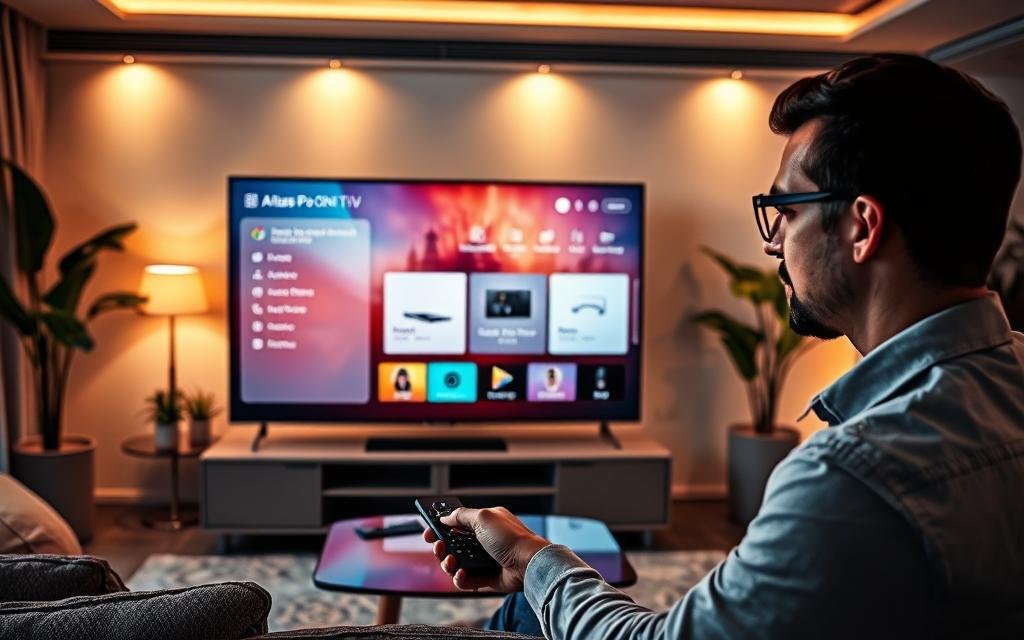
L’ergonomie regroupe les sections Live TV, Films, Séries et Paramètres, avec moteur de recherche, favoris, EPG et options de langue.
Le fil conducteur de la mise en route reste simple : installation → connexion/activation → ajout éventuel d’accès via Xtream Codes → optimisation du streaming pour une meilleure expérience.
- Recherche centralisée pour accéder rapidement au contenu.
- Sous-titres multi-langues et choix de piste audio selon source.
- Modes de lecture adaptés au grand écran pour un confort optimal.
Prérequis indispensables avant l’installation sur Android TV
Un contrôle préalable du système et du réseau garantit une mise en route fluide.
Compatibilité minimale
Vérifier que l’appareil tourne sous une version 8.0 ou supérieure. Les appareils plus récents réduisent les risques d’incompatibilités et d’erreurs.
Connexion réseau requise
La connexion internet doit être stable pour un bon streaming. Privilégier au moins 10 Mbps pour la HD et 25 Mbps pour la 4K.
Une connexion internet stable implique faible latence, peu de pertes de paquets et une bande passante non saturée.
Compte et accès
Avant commencer, assurez -vous d’avoir un abonnement actif. Préparer identifiants (email/nom d’utilisateur), le code d’activation ou le QR Code fourni.
Sans un abonnement atlas pro valide, l’application peut s’installer mais restera inutilisable pour la lecture.
Stockage et bonnes pratiques
Prévoir environ 500 Mo libres sur le disque interne. Le manque d’espace provoque installations incomplètes, crashs ou échecs de mise à jour.
- Fermer les applications en arrière-plan.
- Redémarrer l’appareil si le système est lent.
- Vérifier date et heure pour éviter des soucis de validation.
Préparer l’appareil Android TV pour une installation sans erreur
Une vérification rapide du système et du compte évite la plupart des blocages au moment d’installer l’application.
Mettre à jour le système et redémarrer proprement
Assurez -vous que le système est à jour. Aller dans les paramètres système et lancer les mises à jour disponibles.
Après la mise à jour, redémarrer l’appareil. En cas de comportement instable, débrancher l’alimentation 30 secondes puis rebrancher.
Accéder au Google Play Store et vérifier le compte lié
Ouvrir le google play store depuis le menu principal. Vérifier que le compte Google connecté permet les téléchargements.
Si le téléviseur ne propose pas l’application dans le Play Store, il faudra recourir à la méthode APK expliquée plus loin.
Activer les sources inconnues si nécessaire
Pour une installation via APK : aller dans Paramètres > Sécurité et autoriser les sources inconnues.
Sur certains appareils, l’autorisation se donne par application (gestionnaire de fichiers ou Downloader).
- Vérifier l’espace libre et éviter le mode « stockage saturé ».
- Contrôler la connexion internet pour un bon débit le jour de l’opération.
- Respecter cette checklist avant chaque étape d’installation.
Installer Atlas Pro ONTV via Google Play Store
Commencer depuis le Play Store simplifie nettement le processus d’ajout de l’application.
Rechercher l’application
Ouvrir le play store sur l’écran principal. Taper d’abord la requête « atlas pro ontv ». Si le résultat n’apparaît pas, essayer « pro ontv ».
Vérifier la fiche : nom exact, icône officielle et compatibilité indiquée. Éviter les doublons ou les applis au nom similaire qui ne proviennent pas du même éditeur.
Lancer l’installation via Google Play
Cliquer sur Installer. Le système télécharge puis installe automatiquement l’application sans autres actions nécessaires.
Sur certains appareils, une barre de progression s’affiche. Attendre la fin du téléchargement avant d’ouvrir l’application.
Autorisation et premier démarrage
Au premier lancement, valider les autorisations demandées : accès réseau et stockage selon la version. Ces permissions permettent la lecture flux et la gestion du cache.
Accepter ces autorisations garantit un fonctionnement normal. Refuser peut bloquer l’accès au contenu.
Épingler et suite des étapes
- Depuis l’écran d’accueil, maintenir l’icône pour l’épingler en première ligne.
- Cela facilite l’accès quotidien et accélère la navigation.
Une fois ouverte, l’application demandera les identifiants ou un code d’activation ; ces étapes sont détaillées dans la section suivante.
Installer Atlas Pro ONTV avec un fichier APK (méthode manuelle)
La procédure par fichier APK permet d’installer une version précise sans passer par le store.
Choisir la méthode manuelle si l’application est absente du magasin, si la région bloque la diffusion, ou pour une version spécifique. Il est recommandé de privilégier le store quand c’est possible.
Téléchargement et vérification : obtenir le fichier apk depuis une source fiable. Contrôler la taille et l’éditeur. Vérifier que le fichier n’est pas corrompu avant toute action.
Tutoriel via clé USB
Copier le fichier apk sur une clé USB. Brancher la clé au téléviseur ou au boîtier.
Ouvrir un explorateur de fichiers, repérer le fichier et lancer l’exécution. Si un blocage survient, activer les sources inconnues dans les paramètres.
Alternatives pratiques
Transfert depuis un smartphone : utiliser “Send Files to TV” pour envoyer le fichier apk rapidement. Cette méthode évite la manipulation physique de la clé.
Ou utiliser l’application Downloader : saisir une URL fiable, télécharger directement, installer puis supprimer le fichier pour libérer l’espace.
| Situation | Méthode | Avantage |
|---|---|---|
| App absente du store | APK via clé | Contrôle complet du fichier |
| Pas de port USB pratique | Send Files to TV | Rapide, sans matériel |
| Téléchargement direct | Downloader | Simple et intégré |
Première ouverture, connexion et activation de l’application
Lors de la première ouverture, l’écran affiche un formulaire adapté au type d’abonnement. L’utilisateur doit saisir les identifiants fournis pour obtenir l’accès aux chaînes et à la VOD.
Se connecter avec email/mot de passe ou nom d’utilisateur
Sur l’écran de connexion, entrer soit l’email et le mot de passe, soit le nom d’utilisateur selon le contrat. Taper les données avec soin : éviter les espaces en début/fin et vérifier la casse.
Activer via code ou QR Code
Deux voies d’activation sont possibles : saisir un code reçu par email ou scanner un QR Code si le fournisseur le propose. La saisie manuelle exige exactitude ; le scan réduit les risques d’erreur.
Vérifier l’état de l’abonnement et l’accès aux contenus
Contrôler l’état affiché de l’abonnement atlas pro dans la rubrique compte. Tester l’accès en lançant d’abord une chaîne HD puis un film court.
Si la lecture démarre, avec image et son stables, l’activation est validée. En cas d’erreur, vérifier date/heure système, corriger identifiants et réessayer.
Une fois l’accès confirmé, poursuivre par la personnalisation : EPG, favoris et paramètres régionaux pour optimiser l’expérience.
Configurer Atlas Pro ONTV pour accéder aux chaînes et contenus VOD
Un réglage simple de l’interface facilite la recherche, l’activation des services et la gestion des favoris.
Comprendre l’interface : la page d’accueil affiche clairement Live, Films, Séries et Paramètres.
La recherche reste toujours accessible pour trouver une chaîne ou un titre VOD en quelques secondes.
Ajouter des Xtream Codes
Aller dans Paramètres > Accès externe et choisir “Ajouter serveur”.
- Renseigner l’adresse du serveur, puis le nom d’utilisateur et le mot de passe.
- Valider et attendre le chargement des catégories ; vérifier que les listes de chaînes s’affichent.
Activer l’EPG et organiser les favoris
Dans Paramètres > EPG, lancer la synchronisation du guide des programmes.
Si les horaires semblent décalés, ajuster le fuseau horaire ici.
Pour gagner du temps, créer une liste de favoris : maintenir la touche OK sur une chaîne puis ajouter.
Les favoris réduisent les allers-retours et améliorent l’expérience avec la télécommande.
Réglages langue et région
Dans la section Langue, choisir le français pour l’interface, format horaire 24h et préférences audio/sous-titres.
Ces paramètres garantissent une expérience locale cohérente en France.
- Qualité et performance : régler la qualité par défaut et le buffer depuis les paramètres de lecture pour stabiliser le streaming.
- Tester un flux après chaque modification pour valider la connexion et l’activation des options.
Optimiser la qualité de streaming sur Android TV (HD, 4K, stabilité)
Pour obtenir une qualité fluide en HD ou 4K, la priorité reste une connexion filaire fiable.
Préférer l’Ethernet quand c’est possible
Le câble Ethernet offre une connexion internet stable avec moins de pertes et de latence. Il est idéal pour la HD et indispensable pour la 4K durant les soirées où le réseau domestique est sollicité.
Stratégie Wi‑Fi réaliste
Si l’Ethernet n’est pas praticable, privilégier le 5 GHz. Réduire la distance au routeur et limiter les obstacles améliore la qualité du signal.
- Éviter les sources d’interférence (micro-ondes, autres réseaux).
- Choisir un canal moins encombré et placer le routeur en hauteur.
Ajuster la qualité vidéo selon la bande passante
Mesurer le débit avant de lancer un film. Pour la HD, viser au moins 10 Mbps ; pour la 4K, 25 Mbps.
Une option pratique : réduire la résolution à 720p si le débit fluctue. Une lecture stable en SD/HD vaut mieux qu’une 4K saccadée.
Maintenance et bonnes pratiques de performance
Mettre à jour régulièrement l’application et le système. Vider le cache si l’interface devient lente ou si la lecture se dégrade.
- Redémarrer périodiquement l’appareil.
- Fermer les applications inutiles et vérifier l’espace libre.
- Tester la connexion le jour où une séance importante est prévue.
Si le streaming reste instable malgré ces optimisations, la section suivante aide à diagnostiquer les causes courantes et leurs corrections.
Résoudre les problèmes courants d’installation, de connexion et de lecture
Un diagnostic structuré permet de résoudre la plupart des soucis en moins de dix minutes.
L’application ne s’installe pas : vérifier d’abord l’espace libre (≥ 500 Mo). Confirmer la compatibilité du système et redémarrer l’appareil avant de relancer l’installation depuis le play store ou le gestionnaire d’apps.
- Vider le cache et les données du Play Store / Google Play si le téléchargement bloque.
- Vérifier le compte Google lié et l’heure/date du téléviseur.
Erreur avec le fichier apk : autoriser les sources inconnues, puis retélécharger le fichier depuis une source fiable. Si l’APK semble corrompu, tenter l’installation via une clé USB ou l’application Downloader.
- USB : bonne option pour contrôler le fichier sur la clé.
- Downloader : utile pour un téléchargement direct et plus simple.
Activation impossible : vérifier le code reçu (format et date). Saisir soigneusement les identifiants, copier-coller si possible. Contacter le fournisseur si l’abonnement n’est pas actif.
Streaming instable : redémarrer le routeur et le téléviseur, basculer en Ethernet, réduire la qualité si nécessaire et limiter les appareils simultanés. Tester une autre chaîne, un autre contenu VOD, puis un créneau différent pour isoler un problème local d’un souci serveur.
Conclusion
Cette conclusion reprend le parcours pratique : préparation de l’appareil, choix de la méthode (via Google Play ou APK), première connexion et activation, puis réglages dans les paramètres pour une utilisation confortable.
Pour réussir, vérifier que l’appareil est à jour, disposer d’au moins 500 Mo libres, et garantir une connexion internet stable (10 Mbps pour la HD, 25 Mbps pour la 4K). Avoir les identifiants ou le code d’abonnement à portée de main accélère l’opération.
Optimiser la lecture passe par Ethernet si possible, ajuster la qualité vidéo selon le débit et maintenir l’application via mises à jour et vidage du cache. Si un problème persiste, reprendre le dépannage en respectant l’ordre : installer → activer → réseau pour isoler la cause.
En résumé : atlas pro offre une navigation télécommande, accès rapide aux chaînes et VOD, et une expérience adaptée au salon en France.